
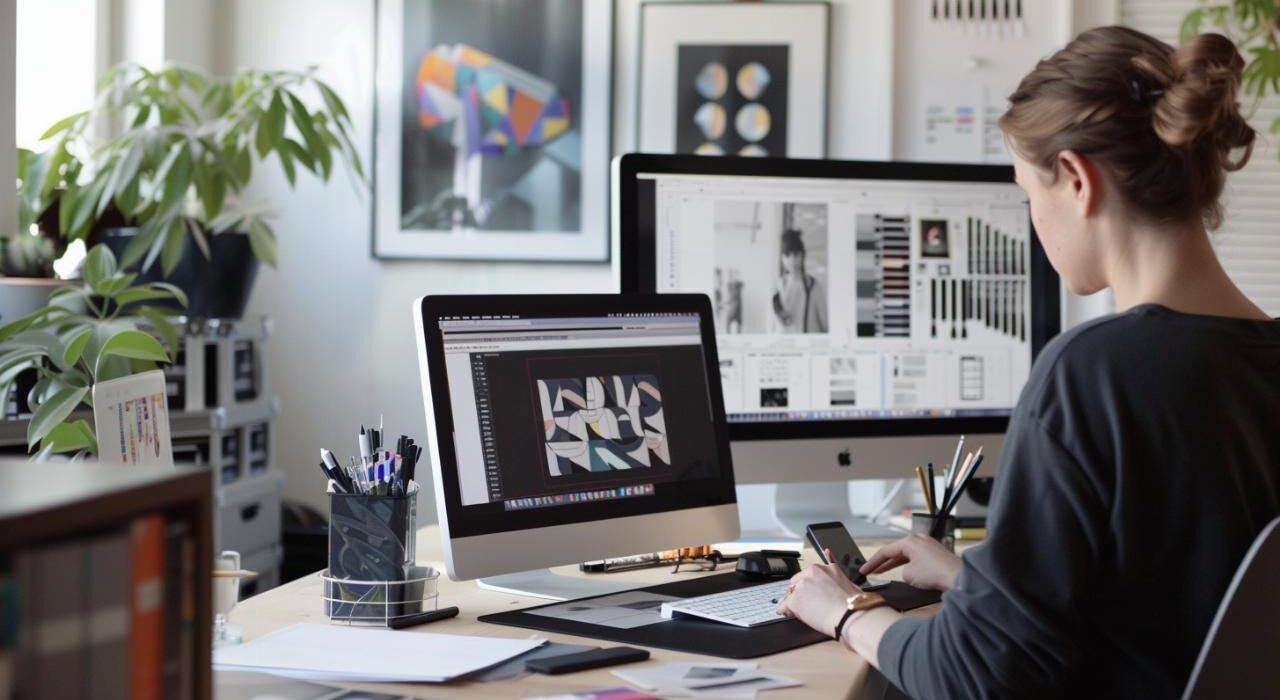
Vous voulez créer votre propre police de caractères, mais vous ne savez pas par où commencer ? Entre le choix du logiciel, la maîtrise des formes et les subtilités de l’espacement, le chemin peut sembler long. Ce guide vous donne les étapes concrètes, les outils adaptés à votre niveau et les erreurs à éviter pour passer de l’esquisse à un fichier de police fonctionnel.
L’essentiel
- Créer une typographie demande de maîtriser quelques concepts de base : anatomie des lettres, familles de polices, lignes directrices.
- Le processus suit 5 grandes étapes : définir le style, esquisser, vectoriser, ajuster les espacements, puis exporter.
- Des outils gratuits comme BirdFont, Glyphr Studio ou FontForge permettent de démarrer sans investissement.
- Pour transformer une écriture manuscrite en police numérique, Calligraphr est la solution la plus directe.
- FontSelf (39€ pour Illustrator, 59€ pour le bundle Photoshop + Illustrator) simplifie la création pour ceux qui travaillent déjà dans l’écosystème Adobe.
Les bases : comprendre la structure d’une police
Avant de dessiner la moindre lettre, comprendre comment une police fonctionne techniquement vous évitera bien des allers-retours. Le design typographique a ses propres règles, et elles ne s’improvisent pas.
Qu’est-ce qu’une typographie et comment fonctionne-t-elle ?
La typographie désigne l’art de disposer et de styliser les caractères. Elle se distingue de la police de caractères, qui est le design unique des lettres d’un alphabet, et de la fonte, qui est le fichier logiciel contenant ce design. Ces trois termes sont souvent confondus, même par des professionnels du design graphique.
Côté formats, deux standards dominent :
- TTF (TrueType Font) : développé par Apple et Microsoft dans les années 1980 pour que les ordinateurs et imprimantes lisent facilement les polices. Toujours en circulation.
- OTF (OpenType Font) : développé ensuite par Microsoft et Adobe, il offre davantage de stockage et prend en charge bien plus de types de caractères. Considéré comme le meilleur des deux formats pour les projets actuels.
Les polices font l’objet de droits d’auteur. Si vous comptez vendre la vôtre via des plateformes comme Creative Market, vérifiez les conditions de partage des bénéfices avant de publier. Pour une police cédée à un client, rédigez votre propre licence.
Les éléments clés à maîtriser avant de commencer
Quatre notions structurent le design d’une police. Les ignorer, c’est construire sur du sable.
Les lignes directrices définissent la hauteur du chapeau, la ligne ascendante et la ligne de base. Chaque lettre s’inscrit dans cet espace précis, et toute incohérence se voit immédiatement à l’usage.
Le contraste épais/fin est un héritage direct de la calligraphie : un mouvement vers le bas libère plus d’encre (trait épais), un mouvement ascendant produit un trait fin. Ce phénomène est ancré dans notre façon de lire, même inconsciemment. Pour les polices non géométriques, le placement correct de ces variations de trait est ce qui sépare une police amateur d’une police professionnelle.
La catégorisation des lettres par forme facilite la cohérence du design. Les lettres rectilignes (H, E, N), curvilignes (C, O, G) et triangulaires (A, V) partagent des éléments formels. Travailler ces groupes ensemble garantit une harmonie visuelle sur l’ensemble de l’alphabet.
Enfin, connaître les familles de polices (avec empattements, sans empattements, script, géométrique) vous aide à définir l’identité de votre police avant même de tracer la première courbe.
Les 5 étapes pour créer votre typographie
Le processus de créer une typographie suit une logique précise. Brûler les étapes, notamment en sautant directement au logiciel sans avoir esquissé sur papier, est l’erreur la plus fréquente chez les débutants.
Étape 1 : définir le style et l’usage de votre police
Une police destinée à l’affichage grand format n’obéit pas aux mêmes contraintes qu’une police de texte long. Avant de dessiner quoi que ce soit, répondez à trois questions : pour quel support ? Pour quel type de message ? À quelle taille sera-t-elle principalement utilisée ?
Un style géométrique et épuré conviendra à un usage digital ou branding. Une police avec empattements prononcés sera plus lisible dans les corps de texte imprimés. Cette décision influence chaque choix de design qui suit.
Étape 2 : esquisser vos caractères
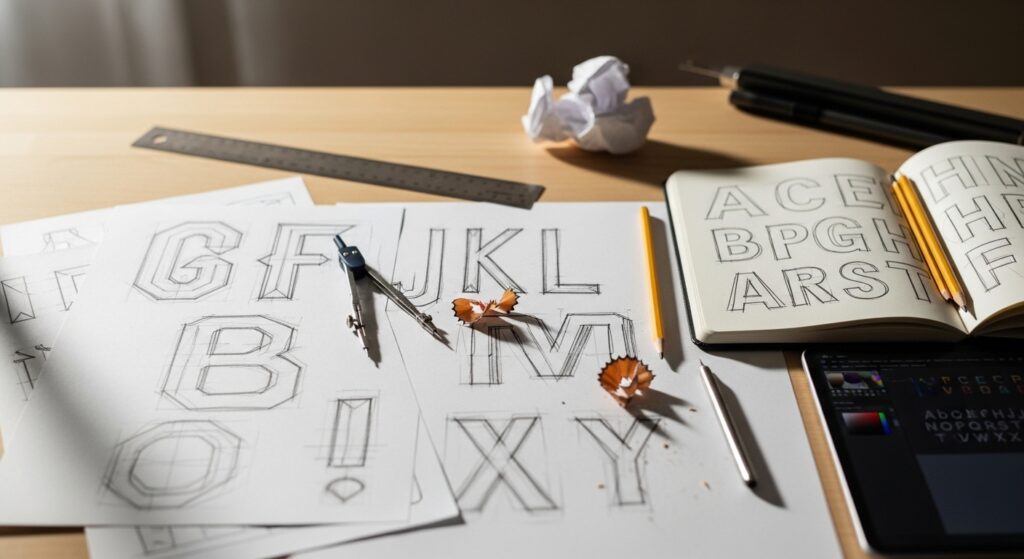
Commencez sur papier. Dessinez au minimum les lettres n, o, H et O : elles définissent les formes de base (droites, courbes, hauteur de capitale) depuis lesquelles dériver le reste de l’alphabet. Travailler par groupes de formes communes accélère considérablement le processus.
Ne cherchez pas la perfection à cette étape. L’objectif est de fixer une direction stylistique cohérente, pas de produire un dessin technique.
Étape 3 : numériser et vectoriser votre design
Scannez vos esquisses, puis importez-les dans un logiciel vectoriel. Adobe Illustrator avec le plug-in FontSelf est l’option la plus fluide pour les designers déjà familiers avec l’outil. FontForge ou Glyphs sont des alternatives selon votre niveau et votre budget.
La vectorisation consiste à tracer chaque lettre avec des courbes de Bézier. L’outil plume est votre principal allié ici. Chaque lettre devient un glyphe, c’est-à-dire une forme vectorielle indépendante que le logiciel de création de police va assembler en fichier de fonte.
Étape 4 : affiner les espacements et les kernings
C’est l’étape que les débutants négligent le plus, et c’est pourtant elle qui détermine si une police est réellement utilisable. Le kerning désigne l’ajustement de l’espace entre deux caractères spécifiques (le couple AV, par exemple, nécessite toujours un resserrement). L’espacement global (tracking) définit l’air entre tous les caractères.
Testez votre police sur des phrases longues, en différentes tailles et sur fond sombre comme clair. Les problèmes d’espacement apparaissent toujours à l’usage, jamais sur un glyphe isolé.
Étape 5 : exporter et tester votre police
Exportez en OTF en priorité (meilleure compatibilité et stockage). Installez le fichier sur votre ordinateur et testez-le dans plusieurs logiciels : un traitement de texte, un outil de mise en page, un navigateur. Vérifiez que tous les caractères s’affichent correctement, y compris les caractères accentués essentiels en français (é, è, ê, à, ù, ç).
Les meilleurs outils pour créer une typographie
Le marché des logiciels de création de polices est plus riche qu’on ne le croit. Voici un panorama organisé par niveau et budget pour choisir l’outil adapté à vos projets.
Outils gratuits : BirdFont, Glyphr Studio, FontForge
FontForge est le logiciel open-source le plus connu et complet dans cette catégorie. Il permet de travailler au millimètre près et supporte les formats OpenType, TrueType, SVG et bitmap. Son interface est austère, mais sa puissance est réelle pour qui prend le temps de l’apprendre.
BirdFont offre plus de souplesse stylistique : il gère aussi bien les typographies monochromes que les polices manuscrites ou droites. Il exporte en .TTF, .OTF et .SVG. L’outil est en évolution constante, ce qui en fait une option sérieuse pour les débutants motivés.
Glyphr Studio fonctionne directement dans le navigateur, sans installation. Son interface claire permet de reprendre des formes communes d’une lettre à l’autre (le cercle du o réutilisé dans le g ou le b), ce qui accélère la production. Export en Open Type, True Type et SVG.
Outils payants : FontLab, Glyphs, FontArk
Glyphs existe en deux versions : Glyphs Mini pour les projets simples, et Glyphs Pro pour les besoins plus avancés. Il dessine au format vectoriel et convertit rapidement en police OpenType, avec la possibilité de créer différentes variations en jouant sur les composants et les épaisseurs.
FontLab est l’outil de référence des typographes professionnels, proposé à plusieurs centaines d’euros pour une licence à vie. Son interface est extrêmement complète : création et édition OpenType, support de multiples alphabets, édition couleurs avec mode sombre et dégradés, emojis, outil pinceau pour les polices script. Réservé aux usages avancés.
FontArk se distingue par une fonctionnalité précieuse : appliquer des modifications à plusieurs caractères simultanément en un seul clic. De nombreux tutoriels vidéo sont disponibles pour accompagner la prise en main.
Plug-ins créatifs : FontSelf pour Photoshop et Illustrator
FontSelf est un plug-in créé par une équipe française qui s’intègre directement dans Photoshop et Illustrator. Il transforme vos letterings en polices de caractères utilisables sans quitter l’environnement Adobe. Tarifs : 39€ pour le plug-in Illustrator seul, 59€ pour le bundle incluant Photoshop et Illustrator. Un tutoriel en français est disponible. C’est l’option la plus rapide pour les designers qui travaillent déjà dans Creative Cloud.
Solutions hybrides : Calligraphr pour convertir votre écriture manuscrite
Calligraphr adopte une approche radicalement différente : il transforme votre écriture manuscrite en webfont utilisable. La version de base est gratuite, le compte Pro est facturé 8$/mois et débloque des fonctionnalités d’édition supplémentaires comme les ligatures et les ajustements d’espacement. Les polices créées s’exportent en TTF et OTF.

Créer une typographie à partir de votre calligraphie
Convertir une écriture manuscrite en police numérique est l’approche la plus personnelle qui soit. Elle permet de préserver un style d’écriture unique ou de donner une identité visuelle forte à un projet de branding.
Comment numériser votre écriture manuscrite ?
Le processus avec Calligraphr suit quatre étapes simples. D’abord, imprimer le template fourni par l’outil (une grille avec les emplacements de chaque lettre). Ensuite, remplir ce template à la main avec votre écriture ou calligraphie. Puis scanner ou photographier la feuille remplie. Enfin, uploader le fichier dans l’application : la police est générée en un clic.
Pour un résultat plus précis, une tablette graphique couplée à Photoshop permet d’ajuster chaque lettre individuellement après la génération automatique. Cette étape d’affinage fait la différence entre une police fonctionnelle et une police vraiment soignée.
Les meilleurs outils de conversion : Calligraphr et FontSelf
Calligraphr excelle pour les polices d’écriture libre, organiques, avec toutes leurs imperfections assumées. FontSelf, lui, convient mieux aux letterings construits, dessinés dans Illustrator ou Photoshop avec des formes plus maîtrisées. Les deux outils exportent en OTF et TTF, compatibles avec tous les systèmes d’exploitation et logiciels de design graphique.
Conseils pratiques pour réussir votre création
La technique s’apprend, mais certaines erreurs de méthode font perdre des heures inutilement. Voici ce qui distingue un projet abouti d’un projet abandonné à mi-chemin.
Les erreurs courantes à éviter
La première erreur est de commencer directement dans le logiciel sans avoir esquissé sur papier. Le résultat est presque toujours une police sans cohérence formelle, où chaque lettre semble appartenir à un style différent.
La deuxième : négliger les caractères accentués. Une police destinée à un usage francophone doit couvrir l’intégralité des lettres accentuées. Oublier le ç ou le œ rend la police inutilisable en production réelle.
Troisième erreur fréquente : ignorer les variations de style. Une police sans version grasse ni italique limite fortement son usage dans les projets de mise en page. Si vous n’avez pas le temps de créer toutes les variations, anticipez-le dès le départ et communiquez-le clairement si vous distribuez la police.
Enfin, BitFontMaker2, bien que gratuit et accessible directement dans le navigateur, produit des résultats qui peuvent sembler pixelisés en grand format. Réservez-le aux polices bitmap ou aux projets à faible résolution.
Comment tester et valider votre police ?
Testez systématiquement avec des pangrams, ces phrases qui contiennent toutes les lettres de l’alphabet. En français, « Portez ce vieux whisky au juge blond qui fume sur son île intérieure » est le standard. Il révèle immédiatement les incohérences de forme entre lettres voisines.
Testez aussi à plusieurs tailles : une police lisible à 72pt peut devenir illisible à 10pt si les contreformes (espaces intérieurs des lettres comme le o ou le e) sont trop étroites. Et testez sur écran comme à l’impression, les rendus diffèrent parfois significativement selon le format OTF ou TTF utilisé.
Une fois satisfait du résultat, installez le fichier de police sur votre ordinateur et ouvrez-le dans au moins trois logiciels différents. Les bugs d’affichage apparaissent souvent dans des contextes que le logiciel de création ne simule pas fidèlement.
 Barre de recherche Google disparue : voici les étapes pour la remettre et retrouver vos habitudes
 Pourquoi embaucher un hacker white hat pour votre site WordPress avant de configurer vos sauvegardes ?
 E-marketing : un outil indispensable pour la réussite d’un site web et votre réputation en ligne
 Nos 5 astuces pour réussir une refonte de site ecommerce tout en maîtrisant votre budget
 Facebook Power Editor, un outil incontournable pour les annonceurs : guide complet pour booster vos conversions
 Agent conversationnel IA : définition, avantages et meilleures plateformes
 Où prospecter ? Les terrains de chasse les plus rentables pour votre développement commercial
 Pourquoi choisir un développeur web en Nièvre pour votre projet sur-mesure